CAD软件安装乱码问题深度解析 从原理到解决之道
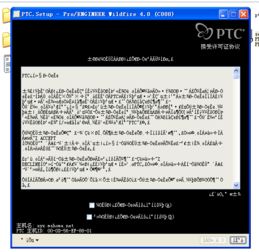
在CAD软件技术学习交流区中,用户反映的安装过程中出现乱码,而在家中安装正常、公司电脑却出现异常的情况,是一个典型的环境依赖性问题。这并非CAD软件本身存在缺陷,而是与操作系统、区域设置、字体库以及安装环境紧密相关。下面,我们将从原因分析、解决方案及预防措施三个层面,系统性地探讨这一问题。
一、乱码产生的核心原因
- 系统区域与语言设置不匹配:这是最常见的原因。CAD软件(尤其是某些版本或插件)在安装时,会调用操作系统默认的系统区域和语言设置。如果公司电脑的系统区域设置为“中文(简体,中国)”,而非Unicode程序的语言设置为其他区域(如英语),或者非Unicode程序的语言设置与CAD安装程序的预期语言不一致,就会导致安装界面、提示信息甚至文件路径中的字符无法正确解码,从而显示为乱码(通常是一堆“???”或方框)。家中电脑正常,恰恰说明两处的此项设置不同。
- 系统字体库缺失或损坏:CAD安装程序可能会依赖特定的系统字体来显示文本。如果公司电脑的系统字体库不完整(例如,缺少某些中文字体),或者关键字体文件损坏,安装程序就无法找到合适的字体来渲染文字,进而显示乱码。
- 安装包本身的问题:虽然您提到家中安装正常,但也不能完全排除安装包在拷贝或下载到公司电脑的过程中出现数据错误,导致部分语言资源文件损坏。不过,结合“别的软件正常”这一点,此可能性相对较低。
- 用户账户控制(UAC)或权限问题:在某些情况下,如果安装程序没有以足够的权限运行,或者在UAC提示时出现显示异常,也可能导致界面渲染问题,但通常这不会直接导致大规模文本乱码。
- 操作系统语言包不完整:对于某些非本地化版本的Windows系统,如果未安装完整的中文语言包,也可能在运行依赖特定语言环境的程序时出现乱码。
二、针对性解决方案
请按照以下步骤逐一尝试,建议从第一步开始:
- 调整系统区域设置(关键步骤):
- 打开“控制面板” -> “时钟和区域” -> “区域”。
- 切换到“管理”选项卡。
- 点击“更改系统区域设置...”。
- 确保“当前系统区域设置”为“中文(简体,中国)”。如果不是,请选择它并重启电脑。
- 检查“非Unicode程序的语言”是否也是“中文(简体,中国)”。确保两者一致。
- 更改后,重新启动计算机,再次尝试安装CAD软件。
- 修复或安装系统字体:
- 可以尝试从家中正常的电脑上拷贝完整的字体库(C:\\Windows\\Fonts目录下的中文字体,如微软雅黑、宋体、黑体等)到公司电脑的同一目录。操作前请备份公司电脑原有字体。
- 或者,在“控制面板”->“字体”中,通过“字体设置”尝试“还原默认字体设置”。
- 使用兼容性模式运行安装程序:
- 右键点击CAD安装程序的可执行文件(如Setup.exe)。
- 选择“属性” -> “兼容性”选项卡。
- 尝试勾选“以兼容模式运行这个程序”,并选择一个较早的Windows版本(如Windows 7)。
- 可以勾选“以管理员身份运行此程序”。
- 点击“应用”并确定,然后重新运行安装程序。
- 确保安装包完整:
- 重新从官方或可信源获取CAD安装包,在公司电脑上再次尝试。如果是从家中拷贝,请验证拷贝过程的完整性。
- 检查并安装系统语言包:
- 进入“设置” -> “时间和语言” -> “语言”。
- 确保“Windows显示语言”包含中文(简体),并且已设置为默认。如果没有,需要添加并安装中文语言包。
三、预防与最佳实践
- 标准化公司电脑环境:对于需要部署专业软件(如CAD)的企业,建议IT部门统一规划和设置操作系统的区域、语言和默认字体,避免因个体差异导致软件兼容性问题。
- 使用官方或授权版本:始终从Autodesk官网或授权渠道获取安装包,确保源文件的完整性和纯净度。
- 安装前检查系统要求:在安装任何专业软件前,务必核对官方发布的系统要求,特别是对操作系统版本、语言包和.NET Framework等运行环境的依赖。
- 创建系统还原点:在进行重大软件安装或系统设置更改前,创建系统还原点,以便在出现问题时快速回退。
CAD软件安装乱码问题,绝大多数根源在于操作系统层面的区域与语言设置。通过仔细比对家中与公司电脑的此项差异,并进行针对性调整,问题通常可以迎刃而解。如果上述方法均无效,则可能需要考虑更深层次的系统问题,或寻求CAD软件官方技术支持。在技术交流区分享您的解决过程和最终方案,也能帮助到更多遇到类似问题的同行。
如若转载,请注明出处:http://www.eciqtrans.com/product/61.html
更新时间:2026-06-19 23:13:30