如何在电脑上高效分屏显示三个软件界面 实用操作指南
在现代多任务处理场景中,同时运行并使用多个软件已成为常态。无论是办公时需要同时查看文档、表格和沟通工具,还是学习中需要参考资料、编辑器和浏览器并行,学会在电脑上分屏显示三个软件界面能极大提升效率。以下将分别介绍在Windows和macOS系统下实现三屏分区的具体方法,并提供一些优化技巧。
一、Windows系统分屏方法
- 手动调整法:
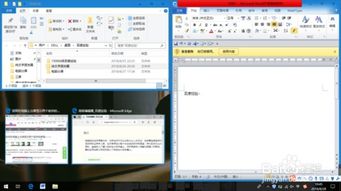
- 将第一个软件窗口拖动到屏幕左侧边缘,直到出现半屏轮廓后松开,窗口会自动占据左半屏。
- 将第二个软件窗口拖动到屏幕右侧边缘,同样会占据右半屏。
- 对于第三个窗口,可将其拖动到屏幕的左上角或右上角(取决于Windows版本和设置),或手动调整大小,使其填充剩余空间,形成左、右上、右下三块区域。
- 快捷键组合法:
- 使用Win + 方向键(←、→、↑、↓)可快速将当前窗口吸附到屏幕的对应半侧或角落。例如,先让窗口A靠左(Win+←),窗口B靠右(Win+→),再选择窗口C并按下Win+↑或Win+↓将其放置在剩余区域。
- 使用任务视图与虚拟桌面:
- 按Win+Tab打开任务视图,可创建多个虚拟桌面,将不同软件分组到不同桌面,再结合分屏功能,实现灵活的多任务管理。
二、macOS系统分屏方法
- 分屏显示功能:
- 点击并按住窗口左上角的绿色全屏按钮,选择“将窗口拼贴到屏幕左侧”或右侧,系统会自动进入分屏模式。
- 在另一侧选择第二个软件窗口,即可实现两屏分屏。对于第三个软件,可将其拖动到分屏界面的边缘或使用Mission Control(三指上滑)进行手动调整。
- 第三方工具辅助:
- 如内置功能不满足需求,可考虑使用Magnet、Rectangle等应用,它们提供更精细的分区预设(如三分屏、四分屏),通过快捷键即可快速布局。
三、通用优化建议
- 显示器设置:若使用多台显示器,可将不同软件分配到不同屏幕,再在每个屏幕上进行分屏,轻松实现三个以上界面同时显示。
- 软件兼容性:确保软件支持窗口化运行,某些全屏应用(如游戏)可能无法直接分屏,需调整设置。
- 性能考量:同时运行多个软件会增加系统资源占用,建议根据电脑配置合理分配,避免卡顿。
掌握这些方法后,无论是处理复杂项目还是日常学习娱乐,您都能更高效地利用屏幕空间,打造个性化的工作流。实践几次后,分屏操作将变得自然流畅,成为提升生产力的得力助手。
如若转载,请注明出处:http://www.eciqtrans.com/product/69.html
更新时间:2026-07-31 00:08:08