如何在Windows 10中开启并使用全屏开始菜单
Windows 10的开始菜单是系统交互的核心之一,它巧妙融合了传统菜单与动态磁贴。对于喜欢简洁或需要更大显示区域的用户,尤其是使用平板电脑或触摸屏设备的用户,将开始菜单设置为全屏模式是一个实用选择。全屏开始菜单会占据整个显示屏,提供更大的磁贴空间和更清晰的触控目标。
一、启用全屏开始菜单
启用此功能非常简单,只需几个步骤:
- 打开“设置”:点击屏幕左下角的开始按钮,然后选择齿轮状的“设置”图标。
- 进入个性化设置:在打开的“Windows 设置”窗口中,点击“个性化”。
- 选择“开始”选项:在左侧菜单栏中,点击“开始”。
- 开启全屏模式:在右侧设置面板中,找到“使用全屏‘开始’屏幕”选项,将下方的开关拨到“开”的位置。
完成以上操作后,您下次点击开始按钮或按下键盘上的Windows键时,开始菜单就会以全屏模式显示。
二、使用与自定义全屏开始菜单
全屏模式下的开始菜单,其基本布局与常规模式相似,但空间更充裕。
- 左侧区域:显示您常用的应用列表、最近添加的项目以及文件资源管理器、设置等关键系统文件夹的快捷方式。
- 主区域:这里是动态磁贴的“画布”。您可以像在常规模式下一样,自由地固定、取消固定、调整大小(小、中、宽、大四种尺寸)和重新排列磁贴,以创建个性化的视图。
- 所有应用:点击左下角的“所有应用”按钮,可以展开完整的已安装应用程序列表,方便查找。
- 电源选项:用户账户图标、锁定、注销、重启和关机等选项通常位于屏幕左下角。
- 退出全屏:要退出全屏开始菜单,只需再次点击开始按钮、按下Windows键、ESC键,或点击屏幕空白区域即可返回桌面。
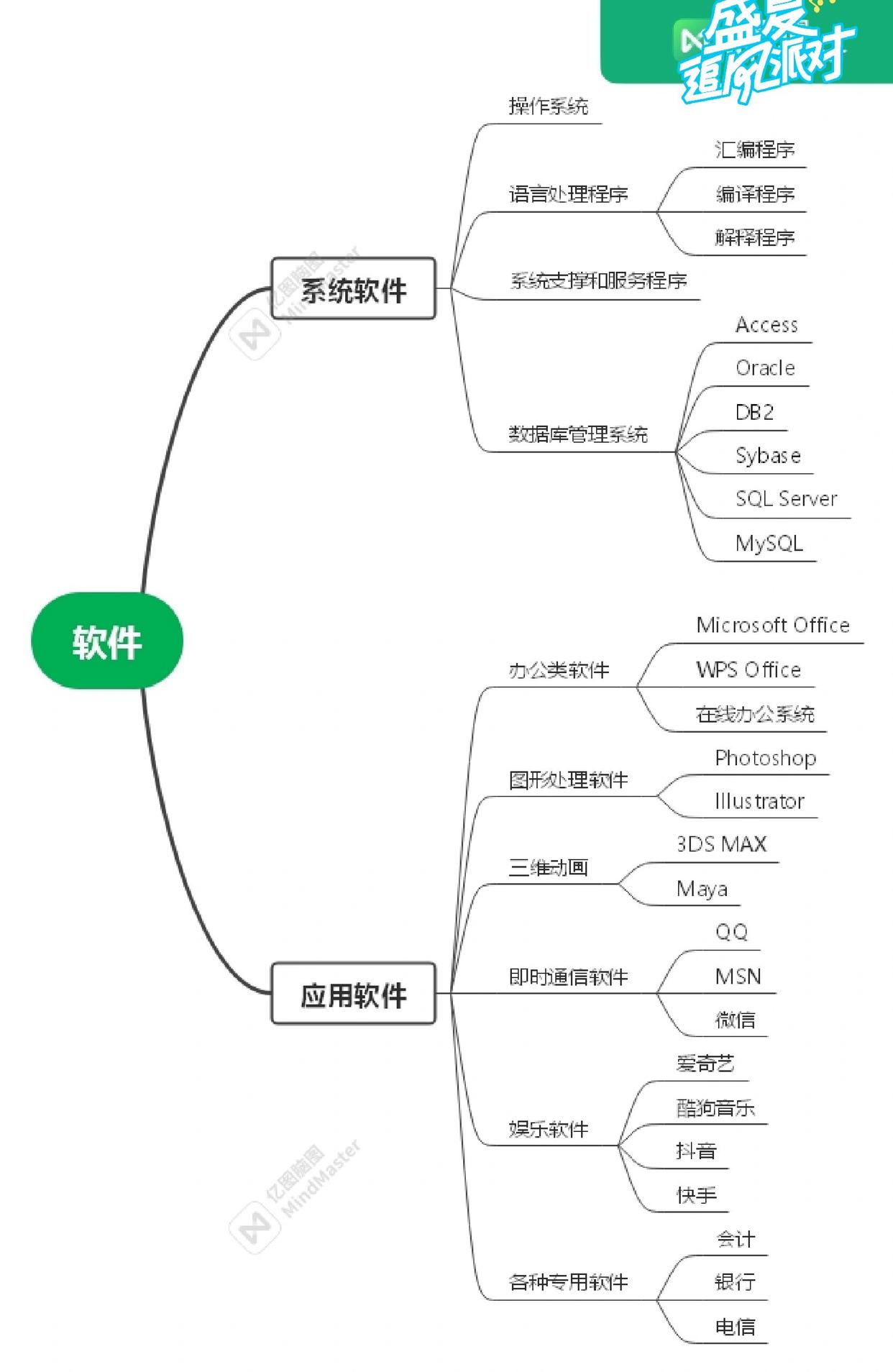
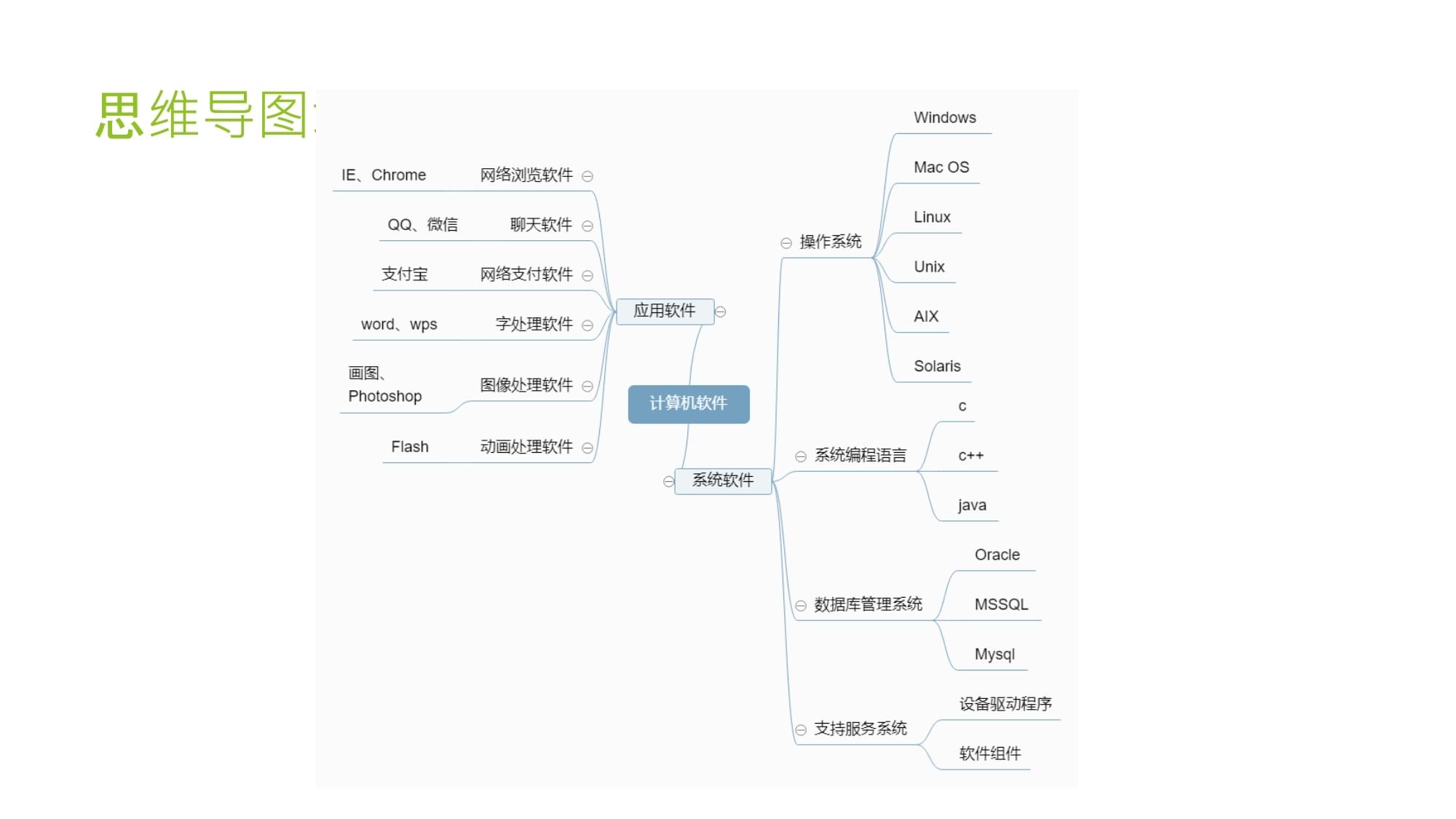
三、管理全屏开始菜单中的软件(计算机软件)
在全屏模式下管理已安装的计算机软件非常直观:
- 固定软件到开始屏幕:在“所有应用”列表中找到目标软件,右键点击它,选择“固定到‘开始’屏幕”。该软件的磁贴就会出现在主区域。
- 创建软件文件夹:为了保持整洁,您可以拖拽一个软件的磁贴覆盖到另一个之上,从而创建一个文件夹,将同类软件归类存放。
- 调整磁贴顺序与分组:通过拖放可以自由移动磁贴。您还可以通过拖拽磁贴之间的空隙来创建分组,并为分组命名,实现软件的逻辑分类。
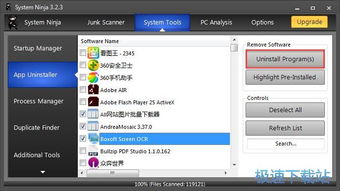
- 卸载软件:在“所有应用”列表或开始屏幕的磁贴上右键点击某个软件,选择“卸载”,即可跳转到卸载程序界面。
四、快速切换与关闭
如果您想临时或永久切换回传统的紧凑型开始菜单,只需再次进入“设置”>“个性化”>“开始”,将“使用全屏‘开始’屏幕”的开关关闭即可。
****:Windows 10的全屏开始菜单通过最大化屏幕利用,为用户,特别是触屏用户,提供了更沉浸、更易于操作的软件启动和管理环境。通过简单的设置开启,并结合个性化的磁贴布局,您可以高效地组织和使用您的计算机软件。
如若转载,请注明出处:http://www.eciqtrans.com/product/72.html
更新时间:2026-06-19 11:06:53